.
Showing posts with label Tutorial. Show all posts

Cara Membuat Bingkai/Frame Foto Menggunakan Photoshop

 tutorial photoshop
Cara Membuat Bingkai/Frame Foto Menggunakan Photoshop - Pada tutorial kali ini ane mw bikin frame foto pakai Photoshop.. Ane juga masih belajar sih... hehehe... daripada banyak omong nanti dikira kaya ibu-ibu yoo langsung aja cekidot...

Buka photoshopnya yaaa awas jangan coreldraw karna ini tutorial photoshop...


Eh sebelum lanjut baca dulu nih : Membuat Efek Graffiti Pada Dinding Menggunakan Photoshop
Nah kalo udah mari kita mulai..


1. Buat new file ukurannya dikira-kira saja

2. Lalu buat lagi layer baru(Ctrl + Shift + N)

3. Kita gunakan Rectangular Marquee Tool, buat seperti gambar berikut ini

tutorial photoshop

lalu gunakan Gradient Tool

tutorial photoshop

Klik pada tanda biru diatas lalu klik tanda merah diatas maka akan keluar Doker seperti ini

tutorial photoshop

Presetnya pilih Foreground To Background, maka yg terlihat pada Stops Previewnya putih semua, jadi klik node yg diatas berwarna hijau dan beri warna sesuka anda pada tabel dibawah Opacity bertuliskan color diatas, begitu juga dengan kuningnya, klik OK


Ditengah-tengah perjalanan barangkali mw baca juga : Efek Tatto Dengan Photoshop

4. Selanjutnya kita aplikasikan pada Rectangular yang kita buat tadi, usahakan dengan menekan Shift agar tetap simetris dan hasilnya akan seperti ini

tutorial photoshop

Lalu Deselect atau tekan Ctrl+D .

5. Ulangi lagi langkah-langkah diatas sampai menjadi seperti gambar dibawah ini

tutorial photoshop

6. Kemudian kita buat lubang(walah) pada gambar diatas menggunakan  Rectangular Marquee Tool lagi seperti gambar dibawah ini

tutorial photoshop

lalu tekan Delet lalu Deselect(Ctrl+D) lagi.

7. Untuk mempercantik garis frame gunakan lagi  Rectangular Marquee Tool seperti gambar dibawah ini

tutorial photoshop

Perhatikan yang bertanda merah diatas, saya susah untuk menjelaskannya(hehehe...saya serius...), lalu warnai sesuka hati dengan Paint Bucket Tool

tutorial photoshop

sehingga menjadi seperti gambar dibawah ini

tutorial photoshop
Lalu Deselect lagi.

Untuk mempermanis lagi frame yang kita buat, kita gunakan Brush Tool, Brushnya terserah anda, sampai menjadi seperti ini

tutorial photoshop

9. Tinggal kita masukkan Foto didalamnya dan selesai deh...


Referensi : ilmugrafis(dot)com


Baca juga nih : Cara Membuat Karikatur dengan Photoshop
Learn more »

Membuat Efek Graffiti Pada Dinding Menggunakan Photoshop

Membuat Efek Graffiti Pada Dinding Menggunakan Photoshop - Pada tutorial belajar photoshop kali ini kita akan membuat tulisan di dinding tembok. Langkah-langkah untuk membuatnya:
Langkah 1
Cari gambar dinding bata atau bangunan yang ingin Anda gunakan sebagai latar belakang. Buat dokumen baru di Photoshop pada ukuran yang Anda inginkan dan tempatkan batu bata di layer atas.Langkah 1
Cari gambar dinding bata atau bangunan yang ingin Anda gunakan sebagai latar belakang. Buat dokumen baru di Photoshop pada ukuran yang Anda inginkan dan tempatkan batu bata di layer atas.


Step 2

Langkah 3
Tambahkan stroke tebal untuk teks Anda. Buka layer style windows dengan mengklik dua kali di sebelah nama layer.


Langkah 4
Kita perlu mengubah perspektif dari teks ini untuk membuatnya bekerja dengan dinding ini. Klik kanan pada layer teks dan pilih Convert to Smart Objek dari pilihan yang muncul.


Langkah 5
Tekan ctrl, klik pada thumbnail di sebelah nama layer teks Anda, ini akan memilih layer, tekan 'ctrl, c' untuk menyalin layer tersebut ke clipboard. Sekarang sembunyikan layer dengan mengklik pada mata sebelah layer. 'ctrl, d' Tekan untuk membatalkan pilihan Anda. Klik untuk menambahkan layer baru ke atas dan nama 'text perspektif' .Ini akan menempatkan teks Anda setelah menggunakan titik hilang.


Langkah 6
Dengan layer 'text perspektif' yang dipilih klik Filter-> Vanishing Point. Dengan membuat plane tool yang dipilih, klik untuk empat titik perspektif. Gunakan baris bata untuk membantu membuat baris. Juga pastikan grid cukup besar untuk menampung semua teks Anda.


Langkah 7
'ctrl, v' Tekan untuk menyisipkan dalam teks Anda. Sekarang tekan 'ctrl, t' dan mengubah teks Anda ke tempatnya. Bila Anda telah memilih seperti yang Anda suka klik OK.


Langkah 8
Membuat layer baru dan letakkan di belakang layer teks Anda. Lalu ambil a splatter brush dan menggunakan warna yang sama dengan stroke pada teks Anda. Saya menggunakan these brushes, untuk efek ini. Bubuhkan cat sehingga menetes sedikit di bawah teks dan menambahkan beberapa Splatters kecil di sekelilingnya.


Langkah 9
Menggabungkan Splatters dan layer teks dengan menyoroti kedua lapisan, klik kanan pada salah satu dan memilih “merge layers”. Ctrl, klik pada thumbnail di palet layer sebelah nama layer baru hasil merger untuk membuat pilihan hanya teks dan Splatters. Sekarang klik pada lapisan batu bata, dan tekan 'ctrl, c' untuk menyalin hanya batu bata yang berada di bawah teks dan Splatters yang Anda pilih. Buat layer baru di bagian paling atas palet dan nama sesuatu seperti 'brick overlay' . Tekan 'ctrl, v' untuk menyisipkan batu bata pada layer baru. 'ctrl, shift, u' Tekan untuk desaturate lapisan ini. Rubah blend mode to hard light dan opacity to 80%. 


Langkah 10
Tambahkan layer mask ke layer 'text prespektif'. Sekarang ambil beberapa kuas favorit Anda grunge. Saya menggunakan brush ini dari Bittbox. Ubah warna foreground menjadi hitam. Jadi lebih halus dengan langkah ini.

Langkah 11
Efeknya sudah sangat bagus. buat layer baru pada bagian atas dan nama 'bayangan' itu. Ambil gradient tool buat gradien radial rubah dari abu-abu menjadi putih. Klik pada sisi kanan dan drag ke kiri, buat gradien. Rubah blend mode to linear burn dan opacity menjadi 75%. Dan inilah hasilnya


Credit http://blogbelajarphotoshop.blogspot.com/2011/02/membuat-efek-graffiti-pada-dinding.html
Learn more »

Cara Mengubah Foto Menjadi Vektor Kartun menggunakan CorelDraw

 screenshot ilmugrafis corel
Learn more »

Cara Membuat Desain Nota Penjualan Menggunakan CorelDraw

Contoh Nota Penjualan Toko Bangunan "Budi Jaya" 
Cara Membuat Desain Nota Penjualan Menggunakan CorelDraw - Pada tutorial Coreldraw kali ini saya akan menjelaskan bagaimana cara membuat desain nota penjualan barang, desain nota kali ini saya buat simple (minimalis) namun tetap memiliki kesan yang resmi. Hal ini bertujuan agar mudah diikuti oleh pemula dan newbie di bidang desain persettingan dan percetakan.
Sebelum memulai, ada sedikit tambahan pengetahuan, Nota Penjualan adalah suatu alat bukti pembelian dan pembayaran yang sah suatu barang maupun jasa. Ok sekarang bagaimana cara membuat dan mendesain nota di Coreldraw?

Tutorial Desain Nota Penjualan Sederhana di Corel

1. Buka Aplikasi Corel DRAW, New.
Untuk Nama beri nama file : desain nota penjualan, Ukuran : Custom,
Size : A4, CMYK, 300dpi, Enhanced, ok
2. Buat kotak dengan Rectangle Tool atau tekan tombol (F6).
Sebagai tukang setting harus paham satuan panjang, contoh : mm (milimeter), cm (centimeter), dll
Disini saya menggunakan :
Panjang = 105 mm
Tinggi / Lebar = 165 mm
Hal ini dimaksudkan karena ukuran di atas adalah ukuran dari seper empatnya ukuran kertas folio yang biasanya untuk mesin cetak.
3. Setelah itu buatlah table, gunakan Table Tool di toolbar sebelah kiri.
Untuk pengaturan (jumlah kotak isi dengan17 x 4)
Table Tool "Desain Nota Penjualan"
Gambar : Table Tool "Desain Nota Penjualan"
Klik pada area nota untuk membuat table, Atur ukuran table ke 95 mm x 110 mm seperti di atas.
Area Nota
Gambar : Area Nota
4. Tekan Break Table Apart, untuk memecah - mecah table
Break Table Apart (Ctrl + K)
Gambar : Break Table Apart (Ctrl + K)
Setelah itu klik kanan table lalu tekan "Ungroup All", sehingga table tersebut bisa kita preteli (apa ya bahasa indonesianya, mungkin lebih tepatnya kita modifikasi) hehehe...
5. Hapus bagian yang tidak perlu dengan cara klik bagian tersebut lalu tekan tombol [del],
tambahkan juga Label Nota sehingga hasilnya seperti ini.
Susunan Label Nota
Gambar : Susunan Label Nota
6. Tambahkan Keterangan yang lainnya :
misal Tgl, Pemesan, Alamat. Tambahkan Grid Line agar lurus. Kemudian berikan titik - titik.
Disarankan anda untuk itu anda harus menguasai dasar corel : Membuat Label Menarik , Tutorial Ruler dan Guides Line Corel , Tehnik Mencopy Cepat
Keterangan Pemesanan
Gambar : Keterangan Pemesanan
7. Setelah itu berikan keterangan toko Misal : Budi Jaya - Toko Bahan Bangunan + Alamat + Telp, atur align ke "center", dan juga tambahkan garis pembatas dengan "2 point line", atur besar garisnya 1 - 1,5 point.
Sehingga hasilnya seperti di bawah ini :
Keterangan Toko
Gambar : Keterangan Toko "Header Nota"
8. Ok sekarang Finishing Touch, ceile kayak main bola aja.
Pada bagian bawah, pendekkan 3 garis baris dan 2 garis kolom. Caranya tinggal di klik garis yang akan dipendekkan lalu geret (geser) titik garis / nodenya.
Bawah Nota
Gambar : Bawah Nota
Tambahkan keterangan seperti pada nota penjualan umumnya:
Footer Nota
Gambar : Footer Nota
Hasilnya :
Contoh Nota Penjualan Toko Bangunan "Budi Jaya"
Gambar : Contoh Nota Penjualan Toko Bangunan "Budi Jaya"
Catatan : Dari sini perlu diperhatikan antara jarak pinggir garis dengan seluruh nota harus berjarak tidak kurang dari 0,5 cm, bawah 0,9 cm , atas 1,2 cm. hal ini dimaksudkan bila dicetak maka waktu dipotong dengan mesin pemotong ukuran nota tidak terlalu dekat dengan isi notanya dan masih ada jaraknya. Jarak atas dengan bawah saya lebihkan selisihnya dikarenakan atas nota itu akan diberi potongan lagi yang dimaksudkan lebih mudah dirobek yang saya namakan potongan PORPORASI (potongan lurus berupa lubang jarum yang berderet ). Lebih jelasnya lihat bawah yang saya tandai dengan kotakan merah.
Porporasi Nota
Gambar : Porporasi Nota

Sumber : ilmugrafis.com
Learn more »

Membuat Kalender Menggunakan CorelDraw

 http://www.123newyear.com/123newyear-images/calendar-2014/2014-calendar-3.jpg
Learn more »

Membuat Undangan Pernikahan Menggunakan CorelDraw

tutorial coreldraw
Learn more »

Cara Membuat Karikatur dengan Photoshop


Learn more »

Cara Membuat Cermin 3D Dengan AutoCAD

 cermin kamar
Learn more »

Membuat Sudut Pandang 3D Menggunakan AutoCAD

                              
Learn more »

Desain Kaos Distro Dengan CorelDraw


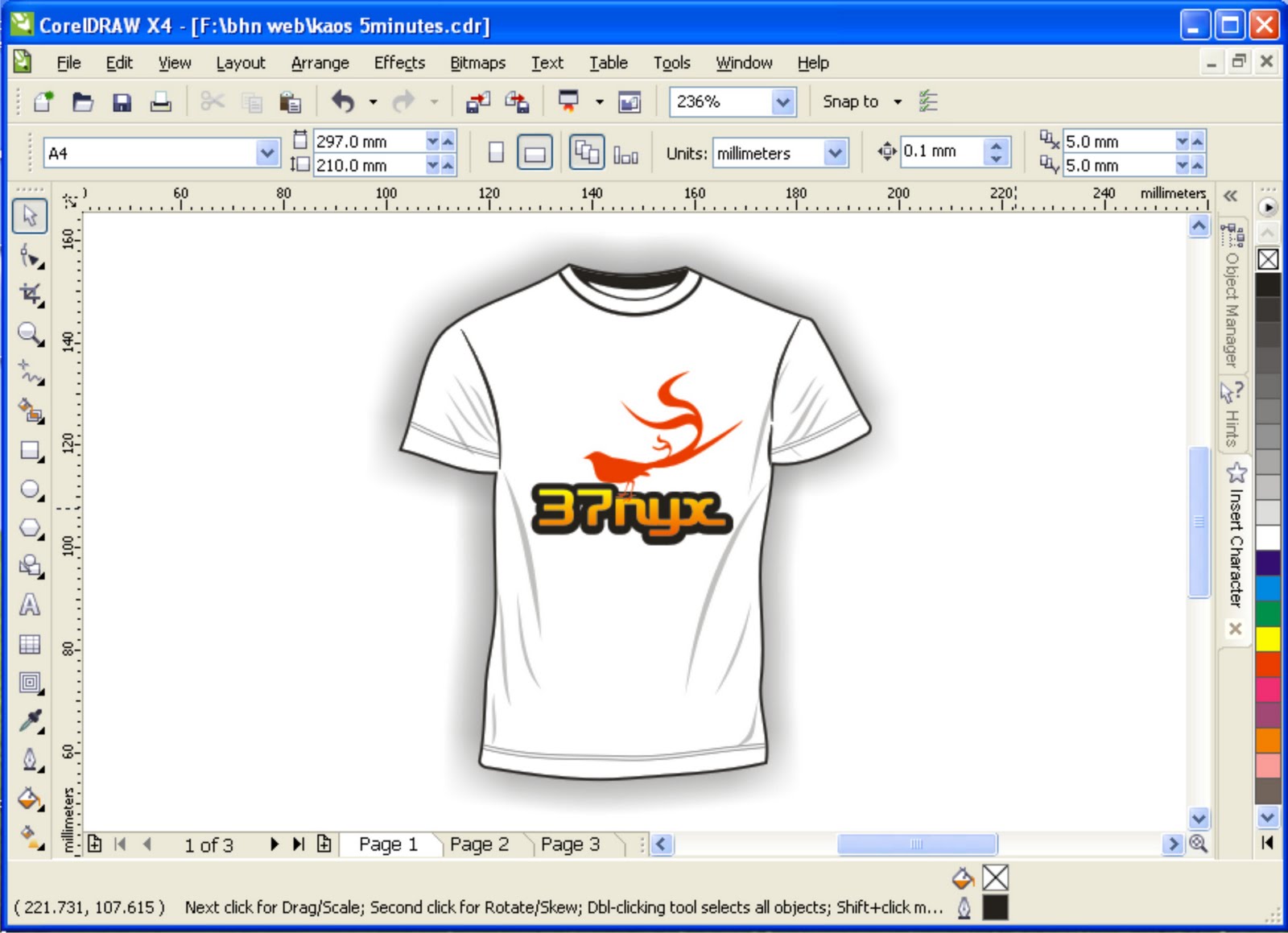
Desain Kaos Distro Dengan CorelDraw - Kali ini saya ingin sharing trik dalam pembuatan Desain Kaos Distro dalam lima menit.ya kadang untuk Desain Kaos Distro Dengan CorelDraw dengan deadline yang padat perlu sebuah trik. Langsung saja ke TKP.....!!!
1.Buka program CorelDRAW, (disini saya menggunakan versi CorelDRAW X4)

2. Lalu pilih text tool (tekan F8) dan ketikan teks “37nyx”, atau sesuai selera anda..bebaslah bro.. disini penulis menggunakan font tipe d3roadsterism dengan ukuran sembarang. Bagi yang tidak ada bisa berkreasi dengan fontnya masing-masing.


3.kemudian  tekan Ctrl+f11 untuk menampilkan objek ilustrasi.atau dengan cara klik menu Text >insert symbol character.


4.pilih jenis font tipe animal, tenang bro.. bagi yang ga punya sudah ane sediain koq. kemudian pilih yang burung,atur supaya burungnya berada di atas teks.lebih jelasnya lihat gambar di bawah.


5.Nah langkah ke lima ini yang menurut ane paling seru sob.. disini silahkan agan-agan berkreasi untuk mendapatkan bentuk burung se unik mungkin sesuai imajinasi anda. caranya tekan Ctrl+F10 untuk mengaktipkan Shape tool kemudian klik objek burung tinggal di tarik-tarik dech dengan cara di drag.


Tips:untuk membuat lengkungan caranya klik kanan Pilih  to curve ( dilingkari bulat merah )


6.klik teks “37nyx” kemudian aktifkan Interactive contour Tool > drag keluar >untuk pengaturannya supaya lebih jelas lihat gambar aja dech..


8. Jreng..jreng.jreng..Hasil akhir design kaos tampak seperti berikut ini.
mudah bukan.???


Demikian tutorial singkat dari saya semoga bermanfaat untuk semua yang ingin belajar dan ingin tahutentang dunia desain dan grafis.

Nah bagi yang ga mau ribet alias ga punya waktu banyak silahkan download dalam pormat pdf  disini

atau mau file cdrnya klik gan disini..

Sumber etnyxshop.com
Learn more »
Membuat Graffiti dengan CorelDRAW

Graffiti bisa dibuat dengan aplikasi desain apa saja, salah satunya adalah CorelDRAW, bahkan dengan CorelDRAW sampeyan bisa membuat gaffiti secara detail, OK. disini aku beri gambaran cara membuat graffiti dengan CorelDRAW secara sederhana. dengan langkah yang singkat sampeyan akan bisa membuat graffiti.
Learn more »

Cara Mudah Membuat Sayap Dengan CorelDraw

Cara Mudah Membuat Sayap Dengan CorelDraw - Kalau Mas Bro adalah desainer Clothing distro dan suatu saat ada order buat desain gambar yang ada sayapnya, trik ini merupakan solusinya, sampeyan bisa dengan mudah membuat sayap, trik dibawah merupakan contoh dasar saja dan untuk motif sayap yang agak nylimet sampeyan kembangkan sendiri, pada intinya sampeyan harus pakai Polygon Tool untuk membuatnya karena hanya membuat satu model maka akan tercipta beberapa model yang sama dengan posisi melingkar.
Learn more »
Powered by Blogger.